
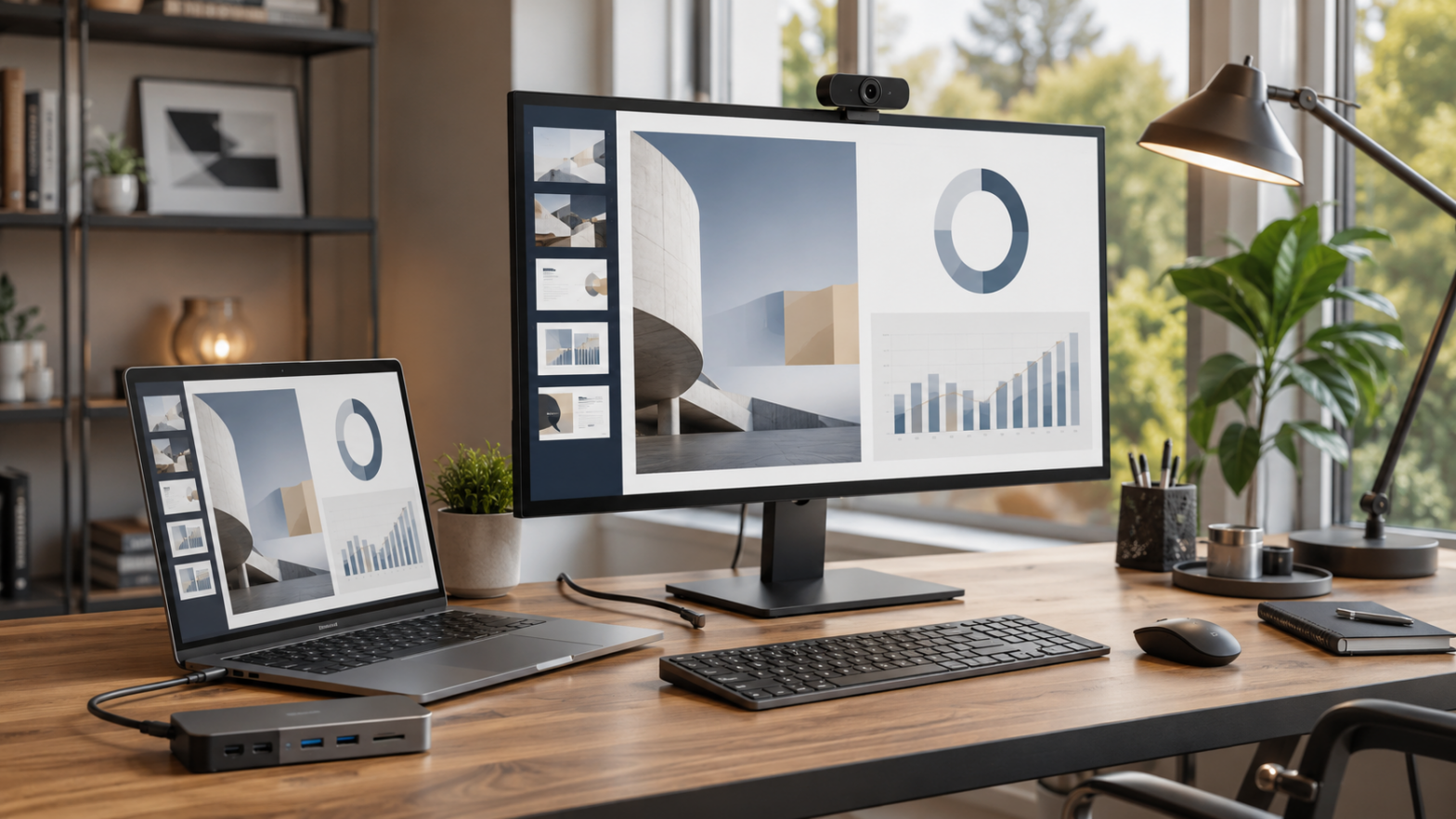
சமீபத்திய ஆண்டுகளில் வீடு, அலுவலகம் மற்றும் சந்திப்பு அறை ஆகியவற்றுக்கு இடையேயான எல்லைகள் கணிசமாக மங்கிவிட்டன. உங்கள் வார இறுதிப் பொழுதுபோக்குத் திரையாகச் செயல்படும் ஒரு சாம்சங் ஸ்மார்ட் டிவி, கூடுதல் வன்பொருள் வாங்குதல்கள் ஏதுமின்றி, உங்கள் திங்கட்கிழமை காலை விளக்கக்காட்சித் திரையாகவும், செவ்வாய்க்கிழமை வீடியோ அழைப்புப் பின்னணியாகவும், அல்லது வியாழக்கிழமை திட்ட மதிப்பாய்வு நிலையமாகவும் செயல்பட முடியும். Easy Connection to Screenசாம்சங்கின் கணினியை டிவியுடன் இணைக்கும் செயலியான , இதைச் சாத்தியமாக்குகிறது. இந்த வழிகாட்டியில், அதைப் பயன்படுத்துவதற்கு நீங்கள் தெரிந்துகொள்ள வேண்டிய அனைத்தையும் நாங்கள் விளக்குகிறோம். Easy Connection to Screen வீட்டிலிருந்து வேலை செய்யும் சூழல் மற்றும் விளக்கக்காட்சி அளிக்கும் சூழல் ஆகிய இரண்டிலும் திறம்படச் செயல்படும்.
என்ன Easy Connection to Screen உண்மையில் செய்கிறது
Easy Connection to Screen இது உங்கள் சாம்சங் ஸ்மார்ட் டிவியை உங்கள் கணினிக்கான ரிமோட் மானிட்டராகச் செயல்பட அனுமதிக்கும் ஒரு விண்டோஸ் கணினிப் பயன்பாடு ஆகும். நிறுவி உள்ளமைத்தவுடன், இது இரண்டு முதன்மை முறைகளைச் செயல்படுத்துகிறது:
திரைப் பகிர்வு: உங்கள் கணினியின் காட்சி சாம்சங் தொலைக்காட்சியில் பிரதிபலிக்கப்படுகிறது அல்லது நீட்டிக்கப்படுகிறது, இது தொலைக்காட்சியை ஒரு பெரிய இரண்டாம் நிலைத் திரையாகப் பயன்படுத்த உங்களை அனுமதிக்கிறது. உங்கள் கணினித் திரையில் தெரியும் அனைத்தும் தொலைக்காட்சியிலும் தோன்றும், மேலும் தொலைக்காட்சியுடன் இணைக்கப்பட்ட விசைப்பலகை மற்றும் சுட்டியைப் பயன்படுத்தி நீங்கள் வழிசெலுத்தலாம்.
டிவியில் கணினிப் பயன்முறை: இது ஒரு முழுமையான ரிமோட் டெஸ்க்டாப் அனுபவமாகும். உங்கள் கணினியின் முழு இடைமுகமும் டிவியில் தோன்றும், அதை டிவியுடன் இணைக்கப்பட்ட விசைப்பலகை மற்றும் சுட்டி மூலம் கட்டுப்படுத்தலாம். நீங்கள் செயலிகளை இயக்கலாம், கோப்புகளை அணுகலாம், இணையத்தில் உலாவலாம் மற்றும் ஆவணங்களில் பணியாற்றலாம் — இவை அனைத்தும் பெரிய டிவி திரையில் காட்டப்படும், அறையின் மறுமுனையில் இருந்தோ அல்லது உங்கள் வீட்டின் வேறு பகுதியில் இருந்தோ கூட இதைச் செய்யலாம்.
இந்த இரண்டு முறைகளின் கலவையானது, HDMI கேபிள்களை இணைக்காமல் விளக்கக்காட்சி அளிப்பது முதல், அறையின் மறுமுனையில் உங்கள் மடிக்கணினி சார்ஜ் ஆகும்போது நீங்கள் சோஃபாவில் இருந்தபடியே வேலை செய்வது வரை, பலவிதமான நடைமுறைப் பயன்பாடுகளை உள்ளடக்கியுள்ளது.
சமீபத்திய பதிப்பு 6.5.13 ஆகும் , மேலும் இது விண்டோஸ் 10 மற்றும் விண்டோஸ் 11 (32-பிட் மற்றும் 64-பிட் ஆகிய இரண்டிலும்) இயங்குகிறது. இணைப்பு செயல்படுவதற்கு, சாம்சங் டிவி மற்றும் கணினி ஆகிய இரண்டும் ஒரே வைஃபை நெட்வொர்க்கில் இருக்க வேண்டும்.
படி 1: பதிவிறக்கி நிறுவவும் Easy Connection to Screen
easyconnectiontoscreen.org இலிருந்து செயலியைப் பதிவிறக்கம் செய்து, நிறுவியை இயக்கவும். நிறுவல் செயல்முறை மிகவும் எளிமையானது:
- நிறுவி கோப்பை இருமுறை கிளிக் செய்து, தோன்றும் பாதுகாப்பு எச்சரிக்கைகளை ஏற்கவும்.
- உரிம ஒப்பந்தத்தை ஏற்றுக்கொள்ளுங்கள்.
- நிறுவல் வழிகாட்டியை முழுமையாகப் பின்பற்றவும்.
- நிறுவிய பிறகு, இந்தச் செயலியை உங்கள் ஸ்டார்ட்-இல் இருந்து அணுகலாம். Menu மேலும் உங்கள் சிஸ்டம் ட்ரேயில் தோன்றும்.
முதல் முறையாகத் திறக்கும்போது, உங்கள் சாம்சங் கணக்கைப் பயன்படுத்தி உள்நுழையுமாறு கேட்கப்படுவீர்கள். இது உங்கள் சாம்சங் டிவியில் உள்நுழையப் பயன்படுத்தப்படும் அதே கணக்குதான். இரண்டு சாதனங்களிலும் ஒரே கணக்கைப் பயன்படுத்தி உள்நுழைவதன் மூலம்தான், டிவி உங்கள் கணினியை அடையாளம் கண்டு அதனுடன் இணைகிறது.
உங்களிடம் ஏற்கனவே சாம்சங் கணக்கு இல்லையென்றால் , samsung.com இல் இலவசமாக ஒன்றை உருவாக்கிக் கொள்ளுங்கள். இதற்கு ஒரு மின்னஞ்சல் முகவரி மட்டுமே தேவைப்படும், மேலும் இதற்குச் சுமார் இரண்டு நிமிடங்கள் ஆகும்.
படி 2: உங்கள் சாம்சங் டிவியைத் தயார் செய்யவும்
உங்கள் சாம்சங் டிவியில்:
- வழிநடத்துங்கள் ஸ்மார்ட் ஹப் menu உங்கள் டிவி ரிமோட்டைப் பயன்படுத்தி.
- தேர்வு மூல.
- தேர்வு டிவியில் பிசி கிடைக்கப்பெற்ற மூலங்களிலிருந்து.
- தேர்வு விண்டோஸ் PC தொலைக்காட்சியில் கணினியில் menu.
இணைப்பு வழிமுறைகளை விளக்கும் ஒரு வழிகாட்டி தொலைக்காட்சித் திரையில் தோன்றும். அதைப் பின்பற்றுங்கள் — அது உறுதிப்படுத்தும். Easy Connection to Screen இதை உங்கள் கணினியில் நிறுவ வேண்டும் (அதை நீங்கள் இப்போதுதான் செய்துள்ளீர்கள்), மேலும் இரண்டு சாதனங்களிலும் உங்கள் சாம்சங் கணக்கைப் பயன்படுத்தி உள்நுழையுமாறு இது உங்களைக் கேட்கும்.
உங்கள் கணினியுடன் சாம்சங் டிவியும் அதே வைஃபை நெட்வொர்க்கில் இணைக்கப்பட்டுள்ளதை உறுதிசெய்யுங்கள். இது ஒரு கட்டாயத் தேவை — இணைப்பு உள்ளூர் நெட்வொர்க் வழியாக ஏற்படுத்தப்பட வேண்டும். உங்கள் டிவி வயர்டு ஈதர்நெட்டிலும், உங்கள் கணினி வைஃபையிலும் இணைக்கப்பட்டிருந்தாலோ, அல்லது அவை வெவ்வேறு நெட்வொர்க் பிரிவுகளில் இருந்தாலோ, இணைப்பு தோல்வியடையும்.
படி 3: இணைப்பை நிறுவுதல்
இரு சாதனங்களும் ஒரே நெட்வொர்க்கில் இணைக்கப்பட்டு, ஒரே சாம்சங் கணக்கில் உள்நுழைந்துள்ள நிலையில்:
- தொலைக்காட்சியில், அழுத்தவும் இணைக்கவும் தொலைக்காட்சியில் கணினியில் menu.
- உங்கள் கணினியில், Easy Connection to Screen டிவியின் இணைப்பு கோரிக்கையைக் கண்டறிந்து, உறுதிப்படுத்தும்படி உங்களிடம் கேட்க வேண்டும்.
- கணினியில் இணைப்பை ஏற்கவும்.
- சில நொடிகளில், உங்கள் கணினியின் திரை (அல்லது அதன் ஒரு பகுதி) தொலைக்காட்சியில் தோன்றும்.
டிவி இணைப்பைத் தானாகக் கண்டறியாமல் PIN எண்ணைக் கேட்டால், டிவி திரையில் காட்டப்படும் PIN எண்ணைக் கவனித்து, அதை உள்ளிடவும். Easy Connection to Screen உங்கள் கணினியில் உள்ள இடைமுகத்தை இணைக்கவும், இணைப்பு செயல்முறை தொடரும்.
வீட்டிலிருந்து வேலை செய்வதற்கான பயன்பாட்டு நிகழ்வுகள்
டிவியை ஒரு பெரிய இரண்டாம் நிலை மானிட்டராகப் பயன்படுத்துதல்
வீட்டிலிருந்து வேலை செய்பவர்களுக்கு மிகவும் நடைமுறைக்கு ஏற்ற பயன்பாடுகளில் ஒன்று, சாம்சங் டிவியை ஒரு துணைத் திரையாகப் பயன்படுத்துவதாகும். ஒரு பெரிய திரை பின்வரும் விஷயங்களுக்கு மிகச் சிறப்பாகப் பயன்படுகிறது:
- மேற்கோள் ஆவணங்கள்: உங்கள் மடிக்கணினி அல்லது மேசைக்கணினித் திரையில் முதன்மைப் பணியைச் செய்யும்போது, தொலைக்காட்சியில் ஒரு PDF, விரிதாள் அல்லது வலைப்பக்கத்தைத் திறந்து வைத்திருங்கள்.
- காணொளி அழைப்புகள்: உங்கள் முதன்மை மானிட்டர் குறிப்புகள், ஆவணங்கள் அல்லது வழங்குபவரின் ஸ்லைடு தொகுப்பைக் கையாளும்போது, தொலைக்காட்சியை உங்கள் காணொளிக் கலந்துரையாடலுக்கு ஒதுக்குங்கள்.
- பல சாளர உற்பத்தித்திறன்: மடிக்கணினித் திரை மற்றும் தொலைக்காட்சி இரண்டிலும் பல திறந்த சாளரங்களைப் பரப்புவதன் மூலம், செயலிகளுக்கு இடையில் மாற வேண்டிய தேவையைக் குறைக்கலாம்.
டிவியை பிரதிபலித்த காட்சிக்கு பதிலாக நீட்டிக்கப்பட்ட காட்சியாகப் பயன்படுத்த, விண்டோஸ் டெஸ்க்டாப்பில் வலது கிளிக் செய்து, 'காட்சி அமைப்புகள்' (Display Settings ) என்பதைத் தேர்ந்தெடுத்து , 'பல காட்சிகள்' (Multiple Displays) கீழ்தோன்றும் மெனுவிலிருந்து 'இந்தக் காட்சிகளை நீட்டிக்கவும்' (Extend these displays) என்பதைத் தேர்வுசெய்யவும் . உங்கள் டிவி இரண்டாவது மானிட்டராகத் தோன்றும், மேலும் நீங்கள் விண்டோக்களை அதன் மீது இழுத்து வைக்கலாம்.
உங்கள் மேசையிலிருந்து மற்றொரு அறையில் உள்ள தொலைக்காட்சிக்கு வழங்குதல்
திறந்தவெளித் தளவமைப்பு கொண்ட வீடுகளில் அல்லது உங்கள் பணிபுரியும் இடத்திலிருந்து பார்க்கக்கூடிய அருகிலுள்ள அறையில் தொலைக்காட்சி இருக்கும் வீடுகளில், Easy Connection to Screen மடிக்கணினித் திரையைச் சுற்றி அனைவரையும் ஒன்று கூட்ட வேண்டிய அவசியம் இல்லாமல், உங்கள் குடும்ப உறுப்பினர்கள், உடன் வசிப்பவர்கள் அல்லது வீட்டிற்கு வரும் சக ஊழியர்களுக்கு விளக்கக்காட்சி அளிக்க இது உங்களை அனுமதிக்கிறது.
இணைப்பை உள்ளமைத்து, மிரர் மோடுக்கு (காட்சிகளை நகலெடுத்தல்) மாறவும். அப்போது, உங்கள் லேப்டாப் திரையில் உள்ளவை அனைத்தும் ஒரே நேரத்தில் டிவியில் முழுத் தெளிவுத்திறனில் தோன்றும். ஒரு விளக்கக்காட்சியைப் பகிர்வதற்கும், மென்பொருளை விளக்கிக் காட்டுவதற்கும், ஒன்றாக ஒரு வீடியோவைப் பார்ப்பதற்கும், அல்லது புகைப்படங்களைக் காண்பிப்பதற்கும் இது சமமாகச் சிறப்பாகச் செயல்படும்.
கேபிள் குழப்பத்தைக் குறைத்தல்
தங்கள் மடிக்கணினியை ஒரு வெளிப்புறத் திரையுடன் வழக்கமாக இணைக்கும் வீட்டிலிருந்து வேலை செய்பவர்களுக்கு, Easy Connection to Screen டிவிக்கு HDMI கேபிள் தேவையை இது நீக்குகிறது. இந்த வயர்லெஸ் இணைப்பு மேசையில் இடத்தை மிச்சப்படுத்துவதோடு, உங்கள் பணியிடத்திலிருந்து மற்றொரு கேபிளையும் நீக்குகிறது.
விளக்கக்காட்சி பயன்பாட்டு வழக்குகள்
வீட்டில் போர்டு-ரூம் பாணி விளக்கக்காட்சிகள்
வாடிக்கையாளர் அழைப்புகள் அல்லது பங்கேற்பாளர்கள் நேரில் கலந்துகொள்ளும் குழு சந்திப்புகளுக்காக உங்கள் வரவேற்பறை அல்லது பொதுவான இடத்தைப் பயன்படுத்தினால், Easy Connection to Screen உங்கள் சாம்சங் டிவியை ஒரு தொழில்முறை விளக்கக்காட்சித் திரையாக மாற்றுகிறது. முக்கிய வழிமுறைகள்:
- உங்கள் விளக்கக்காட்சியை PowerPoint, Google Slides, Keynote அல்லது உங்களுக்கு விருப்பமான கருவியில் தயார் செய்யுங்கள்.
- நிறுவவும் Easy Connection to Screen விருந்தினர்கள் வருவதற்கு முன் இணைக்கவும்.
- மாறிக்கொள்ளுங்கள் நீட்டிக்கப்பட்ட காட்சி பயன்முறைக்குச் சென்று, விளக்கக்காட்சி சாளரத்தை டிவிக்கு நகர்த்தவும்.
- தொலைக்காட்சியில் விளக்கக்காட்சியை முழுத்திரை பயன்முறையில் இயக்கவும்.
- வழங்குநரின் குறிப்புகளைப் பார்க்கவும், தற்போதைய ஸ்லைடைக் கண்காணிக்கவும், விளக்கக்காட்சியின் போக்கைக் கட்டுப்படுத்தவும் உங்கள் மடிக்கணினித் திரையைப் பயன்படுத்தவும்.
இந்த அமைப்பு, எந்தவொரு கூடுதல் வன்பொருளும் இல்லாமல், ஒரு தொழில்முறை மாநாட்டு அறையின் திரைப் பிரிப்பு வழங்குநர் அனுபவத்தை மீண்டும் உருவாக்குகிறது; இதில் வழங்குநர் தனது குறிப்புகளையும், பார்வையாளர்கள் முழு விளக்கக்காட்சியையும் காண்கிறார்கள்.
பயிற்சி மற்றும் செயல்முறை விளக்க அமர்வுகள்
அவ்வப்போது நேரடிப் பங்கேற்பாளர்களுடன் பயிற்சி அமர்வுகளை நடத்தும் தொலைதூரப் பணியாளர்களுக்கு, Easy Connection to Screen புரொஜெக்டர் அல்லது பிரத்யேக விளக்கக்காட்சி டிவி தேவையின்றி, இது ஒரு பெரிய, தெளிவான காட்சியை வழங்குகிறது. மென்பொருள் செயல்விளக்கங்களை செய்து பாருங்கள், செயல்முறைகளை படிப்படியாக விளக்குங்கள், அல்லது ஒரு புதிய கருவியைப் பயன்படுத்த சக ஊழியர்களுக்கு வழிகாட்டுங்கள் — இவை அனைத்தும் எளிதாகப் பார்ப்பதற்காக டிவி அளவில் காட்டப்படுகின்றன.
கூட்டுப் பணி அமர்வுகளின் போது உள்ளடக்கத்தைப் பகிர்தல்
குழுவாகப் பணிபுரியும்போதும், ஆவணங்களை ஒன்றாக மதிப்பாய்வு செய்யும்போதும், கணினியை தொலைக்காட்சியுடன் இதன் வழியாக இணைப்பது Easy Connection to Screen இதன் மூலம் அனைவரும் ஆவணத்தைத் தெளிவாகப் பார்க்கவும், அனைவருக்கும் தெரியும் வகையில் குறிப்புகளை இடவும், மடிக்கணினித் திரையைப் படித்து சிரமப்படாமல் உள்ளடக்கத்தைப் பற்றி விவாதிக்கவும் முடியும்.
சிறந்த செயல்திறனுக்கான குறிப்புகள்
வலுவான வைஃபை சிக்னலைப் பயன்படுத்தவும்
உங்கள் கணினிக்கும் சாம்சங் டிவிக்கும் இடையிலான இணைப்பின் தரம், வைஃபை சிக்னல் வலிமையைப் பெரிதும் சார்ந்துள்ளது. டிவி உங்கள் ரௌட்டரிலிருந்து வெகு தொலைவில் இருந்தால், சிக்னல் பலவீனமாக இருப்பதால் தாமதம், ஃபிரேம் குறைவு அல்லது இணைப்புத் துண்டிப்புகள் ஏற்படலாம். முடிந்தவரை, உங்கள் ரௌட்டரை மையத்தில் வைக்கவும், அல்லது டிவிக்கு அருகில் வைஃபை எக்ஸ்டெண்டர் அல்லது மெஷ் நெட்வொர்க் நோடைப் பயன்படுத்தவும்.
மிகச் சிறந்த செயல்திறனைப் பெற, டிவி அல்லது கணினி (அல்லது இரண்டையும்) உங்கள் ரவுட்டருடன் ஈதர்நெட் வழியாக இணைப்பதைப் பரிசீலிக்கவும். Easy Connection to Screen இது வைஃபை வழியாகச் செயல்படும், ஆனால் கம்பிவழி இணைப்புகள் நெட்வொர்க் தொடர்பான தாமதத்தை முற்றிலுமாக நீக்கிவிடுகின்றன.
டிவியின் காட்சித் தெளிவுத்திறனைச் சரிசெய்யவும்
பெரிய டிவி திரைகள், வழக்கமான கணினி மானிட்டர்களை விட சற்றே மாறுபட்ட ரெசல்யூஷன் அமைப்புகளுடன் பெரும்பாலும் சிறப்பாகச் செயல்படும். இணைப்பை ஏற்படுத்திய பிறகு:
- விண்டோஸ் காட்சி அமைப்புகளுக்குச் செல்லவும்.
- டிவி காட்சியைத் தேர்ந்தெடுக்கவும்.
- டிவியின் இயல்புத் தெளிவுத்திறனுக்கு ஏற்றவாறு தெளிவுத்திறனைச் சரிசெய்யவும் (பொதுவாக ஃபுல் HD-க்கு 1920×1080 அல்லது 4K-க்கு 3840×2160).
- தொலைக்காட்சியில் உள்ளடக்கம் மிகவும் சிறியதாகத் தோன்றினால், எழுத்து அளவைச் சரிசெய்யவும்.
உள்ளீடுகளை மாற்றுவதற்கு சாம்சங் டிவியின் விசைப்பலகை குறுக்குவழியைப் பயன்படுத்தவும்.
நீங்கள் கணினி இணைப்புக்கும், சாதாரண தொலைக்காட்சி பார்ப்பதற்கும் டிவியைப் பயன்படுத்தினால், அடிக்கடி உள்ளீடுகளை மாற்ற வேண்டியிருக்கும். இதன் மூலம், கணினி மற்றும் டிவி மூலத்திற்கான விரைவான குறுக்குவழியை உங்கள் சாம்சங் டிவி ரிமோட்டில் அமைத்து, பல உள்ளீடுகளுக்கு இடையில் வழிசெலுத்துவதைத் தவிர்க்கலாம். menuஒவ்வொரு முறையும்.
செயலியைப் பின்னணியில் இயங்க வைக்கவும்
Easy Connection to Screen இது ஒரு பின்னணிச் செயலாக இயங்குமாறு வடிவமைக்கப்பட்டுள்ளது. இதை சிஸ்டம் ட்ரேயில் இயங்க விடுவது, செயலி தொடங்குவதற்காகக் காத்திருக்காமல், உங்கள் டிவி விரைவாக இணைப்பைத் தொடங்க உதவும். உங்கள் பணி ஓட்டத்திற்கு இணைப்பு நம்பகத்தன்மை முக்கியம் என்றால், விண்டோஸ் தொடங்கும்போதே செயலியும் தொடங்குமாறு அமைக்கப்பட்டிருப்பதை உறுதிசெய்யுங்கள்.
பொதுவான சிக்கல்களைச் சரிசெய்தல்
டிவியால் கணினியைக் கண்டுபிடிக்க முடியவில்லை
- இரண்டு சாதனங்களும் இயங்குகின்றனவா என்பதை உறுதிப்படுத்தவும். அதே Wi-Fi பிணையம்இணைப்புத் தோல்விக்கு இதுவே மிகவும் பொதுவான காரணமாகும். உங்கள் ரூட்டர் 2.4 GHz மற்றும் 5 GHz அலைவரிசைகளுக்குத் தனித்தனி SSID-களைப் பயன்படுத்தினால், இரண்டு சாதனங்களும் ஒரே அலைவரிசையில் இருப்பதை உறுதிசெய்யவும்.
- அதை சரிபார்க்கவும் Easy Connection to Screen is கணினியில் இயங்குகிறது (சிஸ்டம் ட்ரேயில் உள்ள ஐகானைத் தேடவும்).
- இரண்டு சாதனங்களும் என்பதை உறுதிப்படுத்தவும் அதே சாம்சங் கணக்கில் உள்நுழைந்துள்ளார்.
- மறுதொடக்கம் Easy Connection to Screen கணினியில் மீண்டும் முயற்சிக்கவும்.
- தற்காலிகமாக விண்டோஸ் ஃபயர்வாலை முடக்கு ஃபயர்வால் விதி இணைப்பைத் தடுக்கிறதா என்பதைச் சோதிக்கவும். ஃபயர்வாலை முடக்குவது சிக்கலைத் தீர்த்தால், இதற்கு ஒரு விதிவிலக்கைச் சேர்க்கவும். Easy Connection to Screen ஃபயர்வால்லை அணைத்து வைப்பதற்குப் பதிலாக.
காட்சி தாமதம் அல்லது குறைந்த பிரேம் விகிதம்
- ஸ்ட்ரீமிங் தெளிவுத்திறனைக் குறைக்கவும் Easy Connection to Screen அமைப்புகள் (உங்கள் பதிப்பில் இருந்தால்).
- கணினி மற்றும்/அல்லது தொலைக்காட்சியை வைஃபை ரௌட்டருக்கு அருகில் நகர்த்தவும் அல்லது கம்பிவழி இணைப்பைப் பயன்படுத்தவும்.
- கணினியில் அதிக அலைவரிசை தேவைப்படும் பின்னணிச் செயலிகளை மூடவும்.
- உங்கள் ரூட்டர் நீண்ட நேரமாக ரீபூட் செய்யப்படாமல் இயங்கிக் கொண்டிருந்தால், அதை மறுதொடக்கம் செய்யுங்கள்.
இணைப்பு அடிக்கடி குறைகிறது
அடிக்கடி இணைப்புத் துண்டிப்புகள் ஏற்படுவதற்குக் காரணம் பொதுவாக வைஃபை நிலையற்ற தன்மையே ஆகும். உங்கள் ரூட்டர் மற்றும் சாதனங்கள் 5 GHz இணைப்பை ஆதரித்தால், அதை முயற்சித்துப் பாருங்கள், ஏனெனில் 5 GHz அலைவரிசையில் பொதுவாக நெரிசல் குறைவாக இருக்கும். இணைப்புத் துண்டிப்புகள் தொடர்ந்தால், சாதனங்களில் குறைந்தபட்சம் ஒன்றுக்காவது கம்பிவழி ஈதர்நெட் இணைப்பைப் பயன்படுத்துவதைக் கருத்தில் கொள்ளுங்கள்.
டிவியில் திரை பெரிதாகவோ அல்லது சிறியதாகவோ தோன்றுகிறது
சரிசெய்யவும் டிவியின் பட அளவு/தோற்ற விகிதம் அமைப்பு (பொதுவாக டிவியின் படத்தில் காணப்படும்) menuஅதை அமைக்கவும் ஜஸ்ட் ஸ்கேன் or திரை பொருத்தம் கணினியின் வெளியீட்டை, வெட்டுதல் அல்லது அளவிடுதல் குறைபாடுகள் இன்றி, அதன் சொந்தத் தெளிவுத்திறனில் காண்பிப்பதற்கு.
வேலைக்கு அப்பால்: பிற நடைமுறைப் பயன்பாடுகள்
இந்த வழிகாட்டி பணி மற்றும் விளக்கக்காட்சிச் சூழல்களில் கவனம் செலுத்தினாலும், பின்வருவனவற்றைக் குறிப்பிடுவது அவசியம். Easy Connection to Screen பல்வேறு கூடுதல் பயன்பாடுகளைக் கொண்டுள்ளது:
- ஸ்மார்ட் டிவி செயலியாகக் கிடைக்காத ஸ்ட்ரீமிங் மீடியா: டிவியின் ஆப் ஸ்டோர் ஆதரிக்காத ஒரு ஸ்ட்ரீமிங் சேவையின் டெஸ்க்டாப் பதிப்பை இயக்கி, அதை பெரிய திரையில் பாருங்கள்.
- சாதாரண விளையாட்டுகள்: கண்ட்ரோலர் அல்லது வயர்லெஸ் கீபோர்டு மற்றும் மவுஸைப் பயன்படுத்தி, உங்கள் சோபாவில் சௌகரியமாக அமர்ந்தபடியே டிவியில் கணினி விளையாட்டுகளை விளையாடுங்கள்.
- டாஷ்போர்டுகள் அல்லது கண்காணிப்புத் திரைகளைக் காண்பித்தல்: வீட்டு ஆட்டோமேஷன் டாஷ்போர்டுகள், பாதுகாப்பு கேமரா பதிவுகள் அல்லது பங்குச் சந்தை கண்காணிப்புகள் போன்றவற்றை ஒரு கணினியில் இயக்கி, அறையில் உள்ள தொலைக்காட்சியில் தொடர்ச்சியாகக் காட்ட முடியும்.
அதிகபட்ச பலனைப் பெறுதல் Easy Connection to Screen 2026 உள்ள
கணினி-தொலைக்காட்சி இணைப்பு விஷயத்தில் சாம்சங்கின் அணுகுமுறை கணிசமாக முதிர்ச்சியடைந்துள்ளது, மேலும் Easy Connection to Screen 6.5.13 பதிப்பானது, தங்கள் டிவியை இரட்டைப் பயன்பாட்டிற்கு உட்படுத்த விரும்பும் பயனர்களுக்கு நம்பகமான, பன்முகப் பயன்பாடுள்ள அனுபவத்தை வழங்குகிறது. இதன் வெற்றிக்கு ஒரு வலுவான நெட்வொர்க் அடித்தளமே முக்கியமாகும் — அதாவது, நல்ல வைஃபை சிக்னல், சீரான நெட்வொர்க் கட்டமைப்பு மற்றும் இரண்டு சாதனங்களிலும் சரியாகப் பொருத்தப்பட்ட சாம்சங் கணக்குச் சான்றுகள் ஆகியவை ஆகும்.
அந்த அடிப்படைகள் அமைந்துவிட்டால், ஒரே ஒரு சாம்சங் ஸ்மார்ட் டிவியிலிருந்து நீங்கள் ஆதரிக்கக்கூடிய பணிப்பாய்வுகளின் வரம்பு பிரமிக்க வைக்கிறது. நீங்கள் உங்கள் வரவேற்பறையிலிருந்து வாடிக்கையாளருக்கு விளக்கக்காட்சி அளித்தாலும், உங்கள் வேலையை ஒரு பெரிய இரண்டாவது திரையில் பரப்பினாலும், அல்லது உங்கள் மேசையை கேபிள் குழப்பத்திலிருந்து விடுவித்தாலும், Easy Connection to Screen நவீன வீட்டு அலுவலகக் கருவித் தொகுப்பில் தனக்கென ஒரு இடத்தைப் பெறுகிறது.
இந்தத் தளம் சாம்சங் அல்லது குறிப்பிடப்பட்டுள்ள வேறு எந்த பிராண்டுடனும் தொடர்புடையது அல்ல. உள்ளடக்கம் தகவல் மற்றும் ஆதார நோக்கங்களுக்காக மட்டுமே வழங்கப்படுகிறது.